Einrichtungshilfe
To-Do-Widget fürs iPhone: Home-Bildschirm einrichten
Eine To-Do-Liste, die du erst öffnen musst, ist eine To-Do-Liste, die du vergisst. So bringst du die heutigen Aufgaben auf den iPhone-Home-Bildschirm — und so richtest du den Bildschirm ein, damit es wirklich funktioniert.
Die meisten Menschen geben ihre To-Do-App nicht auf, weil ihr Funktionen fehlen. Sie geben sie auf, weil die Liste einen Tap zu weit weg liegt. Du entsperrst das Handy, siehst Instagram, und die Liste bleibt bis Donnerstag geschlossen.
Ein Widget auf dem Home-Bildschirm löst genau dieses Problem. Aus einer Aufgabenliste, die du besuchst, wird eine, auf die du zwanzigmal am Tag schaust, ohne dich dazu zu entscheiden.
So fügst du ein To-Do-Widget aufs iPhone hinzu
- Installiere eine To-Do-App mit Widgets. Nicht jede App bietet das, und manche verstecken Widgets hinter einem kostenpflichtigen Tarif. Prüfe das vor dem Download.
- Halte einen leeren Bereich des Home-Bildschirms gedrückt. Die Symbole beginnen zu wackeln, und oben links erscheint ein Bearbeiten- oder Plus-Button.
- Tippe auf Plus und suche die App. Gib den App-Namen im Suchfeld der Widget-Galerie ein, statt die ganze Liste zu durchscrollen.
- Wische durch die Größen und wähle eine aus. Klein, mittel und groß zeigen jeweils unterschiedlich viel von deiner Liste. Mehr dazu weiter unten.
- Tippe auf Widget hinzufügen und ziehe es an seinen Platz. Platziere es in der oberen Hälfte des ersten Home-Bildschirms. Alles unterhalb wird überscrollt.
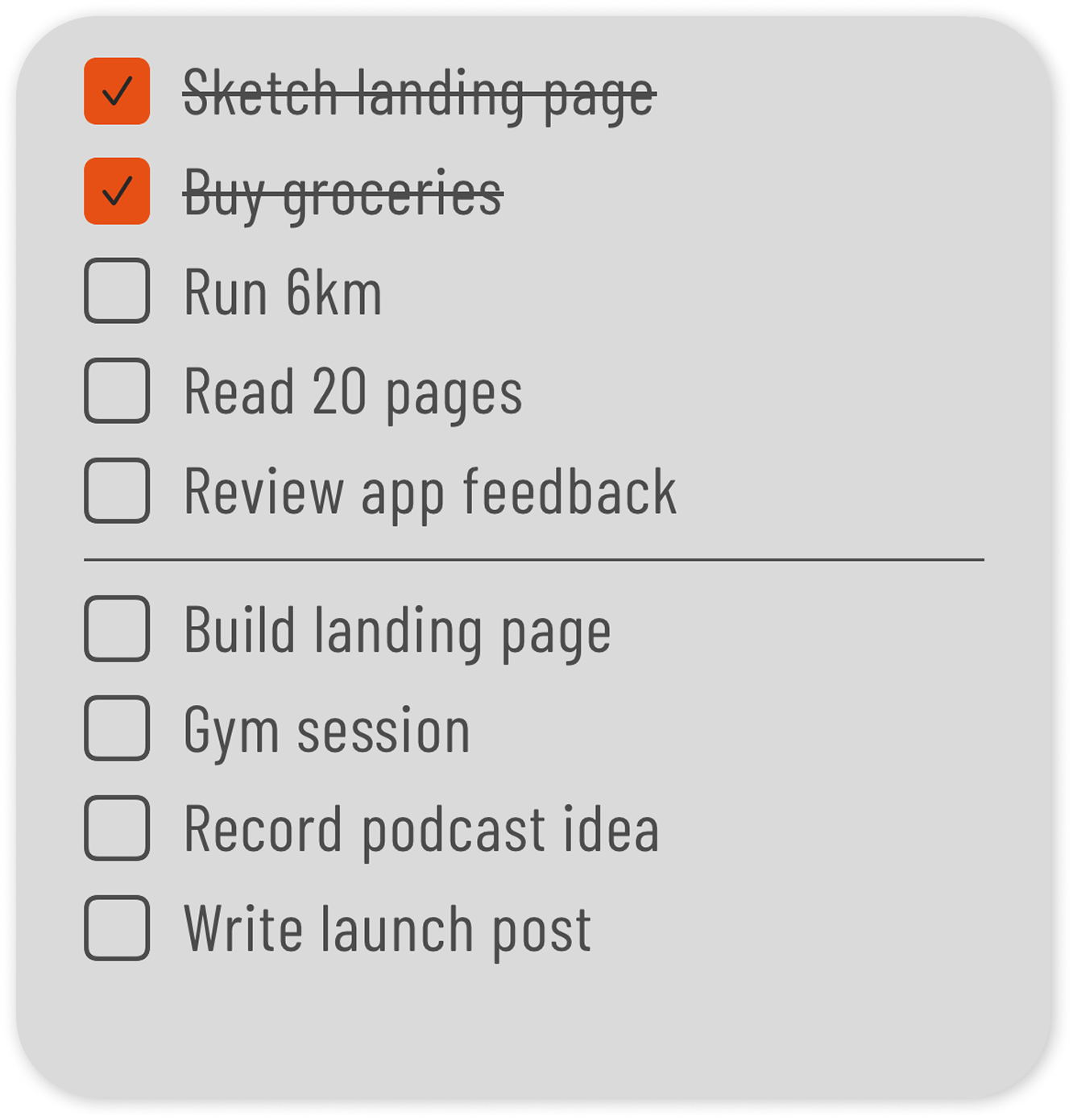
Welche Widget-Größe passt zu dir?
- Klein. Zeigt eine Aufgabenanzahl oder den nächsten Punkt. Gut als Erinnerung, aber nicht genug zum Planen.
- Mittel. Etwa drei bis vier Aufgaben. Die beste Balance, wenn du eine kurze Tagesliste führst, und lässt Platz für Symbole daneben.
- Groß. Der ganze Tag, oft auch ein Teil von morgen. Die richtige Wahl, wenn der Home-Bildschirm der Planer sein soll und nicht nur eine Erinnerung daran, dass es einen gibt.
Bist du dir unsicher, starte zwei Wochen lang mit Groß. Die meisten merken, dass der ganze Tag auf einen Blick den entscheidenden Unterschied macht, und wechseln erst zu Mittel, wenn sich die Routine eingespielt hat.
Sperrbildschirm-Widgets und der Smart Stack
iOS erlaubt auch kleine Widgets auf dem Sperrbildschirm (Sperrbildschirm gedrückt halten, dann auf Anpassen tippen). Diese sind winzig — eine Zahl oder eine Zeile —, aber sie sind das Erste, was du siehst, wenn du das Handy in die Hand nimmst, und deshalb eine gute Ergänzung, kein Ersatz.
Vermeide es, deine Liste in einem Smart Stack zu verstecken. Stacks rotieren, und eine Aufgabenliste, die nur erscheint, wenn iOS sie für relevant hält, macht den Sinn eines Blick-Planers zunichte.
Ein Home-Bildschirm-Layout, das dich bei der Sache hält
- Gib dem Widget den ersten Bildschirm. Obere Hälfte, oberhalb des Falzes, wenn möglich in voller Breite.
- Verbanne Zeitfresser-Apps von Seite eins. Social-Media- und News-Apps wandern auf Seite zwei oder in die App-Mediathek. Öffnen kannst du sie trotzdem — aber nur mit Absicht.
- Behalte vier bis sechs Symbole auf Seite eins. Weniger Symbole bedeuten, dass dein Blick zuerst aufs Widget fällt.
- Passe das Widget-Design an dein Hintergrundbild an. Ein Widget, das wie ein Teil des Handys aussieht, wird gelesen. Eines, das wie Werbung aussieht, wird ignoriert.
Was eine gute Widget-To-Do-Liste ausmacht
Das Widget ist nur so nützlich wie die Liste dahinter. Zeigt deine App einen flachen Rückstand von neunzig Punkten, zeigt das Widget die ersten drei von neunzig — das ist Rauschen, kein Plan.
Listen, die auf dem Home-Bildschirm funktionieren, sind kurz und einem konkreten Tag zugeordnet. Drei bis sechs Aufgaben für heute, morgen sichtbar, wenn Platz ist. Deshalb passen tagesbasierte Wochenplaner besser zu Widgets als klassische Projektmanager.
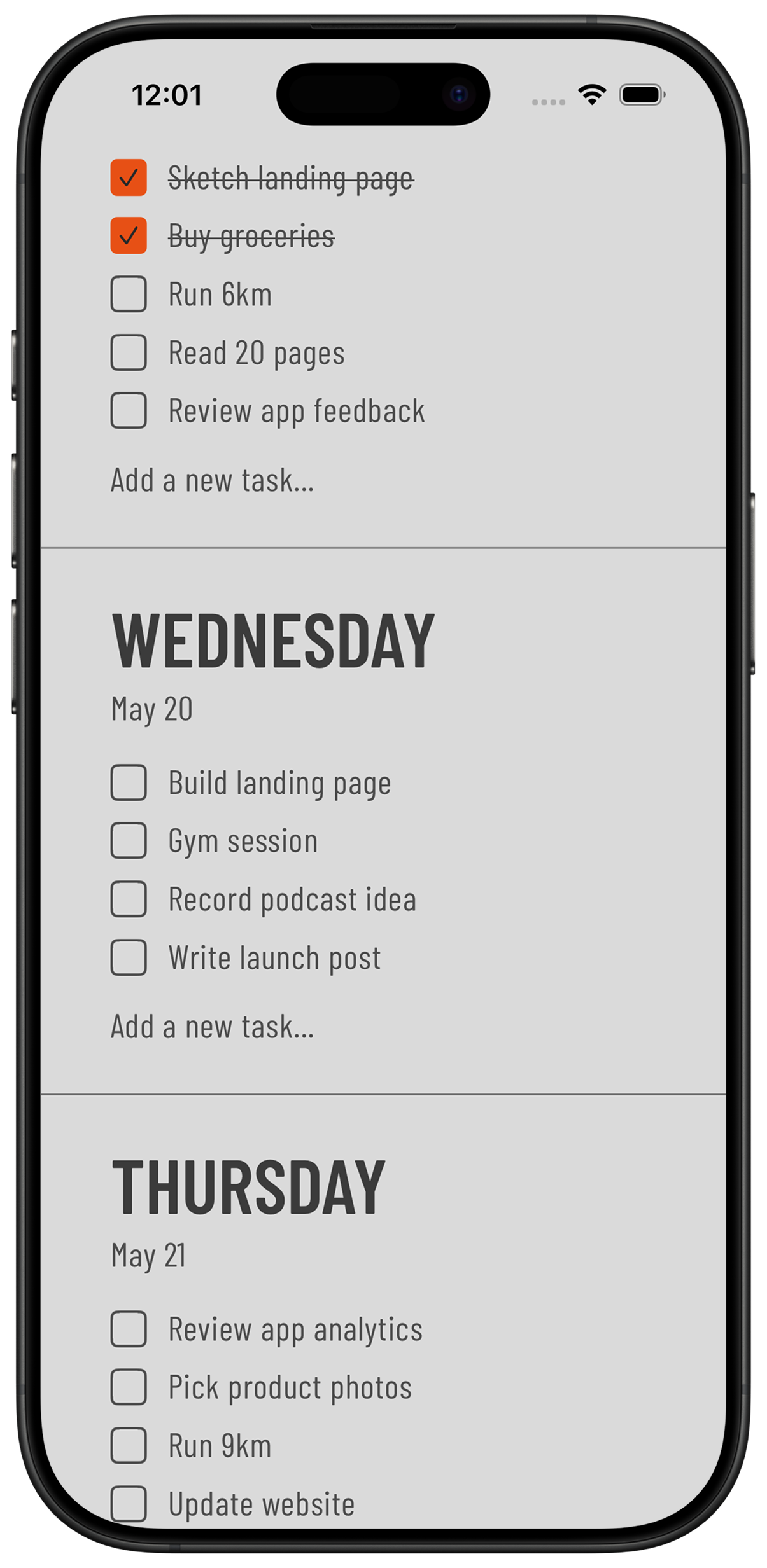
Tally To Do als Widget-Planer nutzen
Tally To Do wurde genau für diesen Aufbau gemacht. Die App ist eine Woche aus kurzen Taglisten, und die Widgets zeigen den heutigen Tag direkt auf dem Home-Bildschirm in klein, mittel und groß — ohne Konto, und deine Aufgaben bleiben auf dem Gerät. Nach einer kostenlosen Testphase ist es ein Einmalkauf, Widgets sind also nicht hinter einem Tarif versteckt.
Plane die Woche einmal am Sonntag, dann trägt das Widget den Tag. Du wirst aufhören, die App zu öffnen, und einfach anfangen, das zu tun, was dort steht.
Häufige Fragen
Wie füge ich ein To-Do-Widget zum iPhone-Home-Bildschirm hinzu?
Halte einen leeren Bereich des Home-Bildschirms gedrückt, tippe oben links auf den Plus-Button, suche deine To-Do-App, wische zur gewünschten Größe und tippe auf Widget hinzufügen. Ziehe es dann in die obere Hälfte deines ersten Home-Bildschirms.
Hat das iPhone ein eingebautes To-Do-Widget?
Ja — Apple Erinnerungen bringt Widgets mit. Sie sind listenbasiert statt wochenbasiert, wenn du also den Plan für einen bestimmten Tag sehen willst, musst du dir geplante oder intelligente Listen selbst einrichten.
Kann ich eine To-Do-Liste auf dem iPhone-Sperrbildschirm anzeigen?
Ja. Halte den Sperrbildschirm gedrückt, tippe auf Anpassen und füge ein Widget hinzu, falls deine App eines anbietet. Sperrbildschirm-Widgets sind klein, behandle sie als Erinnerung und halte die vollständige Liste auf dem Home-Bildschirm.
Warum aktualisiert sich mein To-Do-Widget nicht?
iOS aktualisiert Widgets nach eigenem Zeitplan, um Akku zu sparen. Die meisten Aufgaben-Widgets aktualisieren sich innerhalb weniger Minuten; das Öffnen der App erzwingt eine sofortige Aktualisierung.
Welche Widget-Größe eignet sich am besten für eine To-Do-Liste?
Groß, wenn der Home-Bildschirm dein Planer sein soll, mittel, wenn du eine kurze Tagesliste führst und Platz für App-Symbole willst. Kleine Widgets eignen sich eher als Erinnerung denn als Arbeitsliste.
Bring den heutigen Tag auf deinen Home-Bildschirm
Tally To Do bietet kleine, mittlere und große Home-Bildschirm-Widgets zu einer einfachen Wochenliste. 7 Tage kostenlos, danach einmalig 4,99 €.
Im App Store laden
Verwandte Ratgeber
- Handy-Planer: So planst du deine Woche mit dem Smartphone — das größere Home-Bildschirm-System, zu dem dieses Widget gehört.
- Wochenplaner App: Deine Woche in 5 Minuten planen — die Sonntagsroutine, die das Widget mit den richtigen Aufgaben füllt.
- Minimalistische Wochenplaner-Apps: Ein einfacher Vergleich — welche minimalistischen Planer brauchbare Widgets bieten.
- Die Ivy-Lee-Methode: Ein einfaches Produktivitätssystem — halte die Widget-Liste auf sechs wichtige Aufgaben begrenzt.
- Ratgeber