Guía de configuración
Widget de lista de tareas para iPhone: guía de pantalla de inicio
Una lista de tareas que hay que abrir es una lista de tareas que se olvida. Así se pone la agenda de hoy en la pantalla de inicio del iPhone, y así se organiza la pantalla para que realmente funcione.
La mayoría de la gente no abandona su app de tareas porque le falten funciones. La abandona porque la lista queda un toque demasiado lejos. Desbloqueas el teléfono, ves Instagram, y la lista sigue cerrada hasta el jueves.
Un widget en la pantalla de inicio soluciona justo ese problema. Convierte tu lista de tareas en algo que consultas de un vistazo veinte veces al día sin llegar a decidirlo.
Cómo añadir un widget de lista de tareas en iPhone
- Instala una app de tareas que ofrezca widgets. No todas lo hacen, y algunas los esconden detrás de un plan de pago. Compruébalo antes de decidirte por una app.
- Mantén pulsada un área vacía de la pantalla de inicio. Los iconos empiezan a temblar y aparece un botón de Editar o de más en la esquina superior izquierda.
- Toca el botón de más y busca la app. Escribe el nombre de la app en el buscador de la galería de widgets en lugar de recorrer toda la lista.
- Desliza entre los tamaños y elige uno. Pequeño, mediano y grande muestran una cantidad distinta de tu lista. Más abajo tienes cuál elegir.
- Toca Añadir widget y arrástralo a su sitio. Colócalo en la mitad superior de tu primera pantalla de inicio. Todo lo que quede fuera de esa zona se pasa por alto.
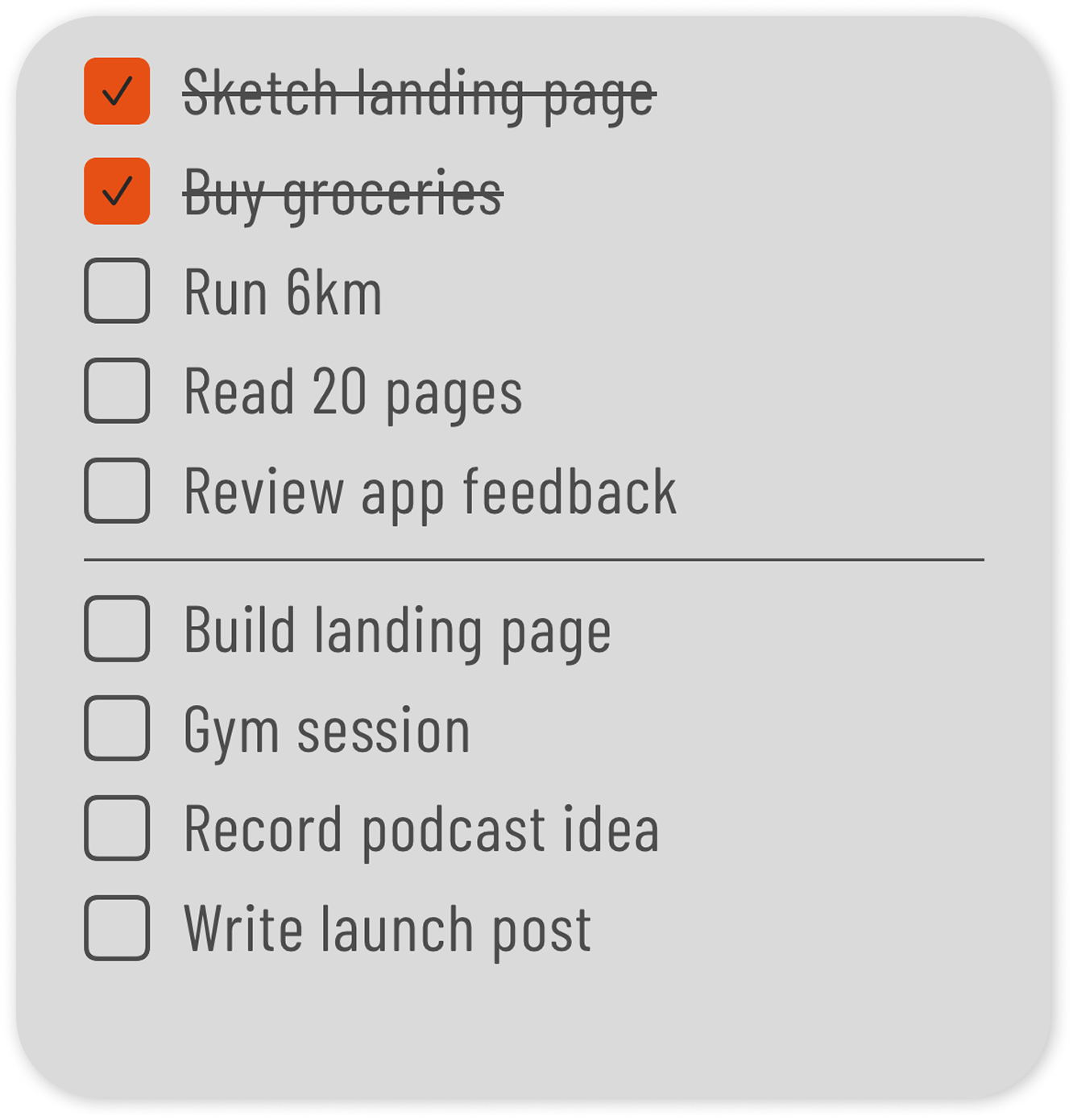
¿Qué tamaño de widget deberías usar?
- Pequeño. Muestra un contador de tareas o la siguiente pendiente. Sirve como recordatorio, no para planificar desde ahí.
- Mediano. Entre tres y cuatro tareas. El mejor equilibrio si mantienes una lista diaria corta, y deja sitio para iconos al lado.
- Grande. El día entero, y a menudo parte del siguiente. Elige este si quieres que la pantalla de inicio sea el planificador y no solo un recordatorio de que existe uno.
Si tienes dudas, empieza con el grande durante dos semanas. La mayoría descubre que ver el día completo es lo que cambia el hábito, y reduce a mediano solo cuando la rutina ya está asentada.
Widgets en la pantalla de bloqueo y el Smart Stack
iOS también permite añadir widgets pequeños a la pantalla de bloqueo (mantén pulsada la pantalla de bloqueo y toca Personalizar). Son diminutos, un contador o una sola línea, pero son lo primero que ves al coger el teléfono, lo que los convierte en un buen segundo lugar, no en un sustituto.
Evita esconder tu lista dentro de un Smart Stack. Los stacks rotan, y una lista de tareas que solo aparece cuando iOS decide que es relevante anula el propósito de un planificador de un vistazo.
Una distribución de pantalla de inicio que te mantiene enfocado
- Reserva la primera pantalla para el widget. Mitad superior, bien visible, a todo lo ancho si puedes permitírtelo.
- Aparta las apps que te roban tiempo de la primera página. Redes sociales y noticias a la segunda página o a la Biblioteca de apps. Puedes seguir abriéndolas, pero tendrás que buscarlas a propósito.
- Mantén de cuatro a seis iconos en la primera página. Menos iconos significa que el widget es lo primero en lo que se posa la vista.
- Haz que el tema del widget combine con tu fondo de pantalla. Un widget que parece parte del teléfono se lee. Uno que parece un anuncio se ignora.
Qué hace buena a una lista de tareas para widget
El widget es tan útil como la lista que hay detrás. Si tu app muestra un backlog plano de noventa elementos, el widget enseña los tres primeros de noventa, que es ruido, no un plan.
Las listas que funcionan en una pantalla de inicio son cortas y con fecha concreta. De tres a seis tareas para hoy, mañana visible si hay sitio. Por eso los planificadores semanales día a día encajan mejor con los widgets que los gestores de proyectos.
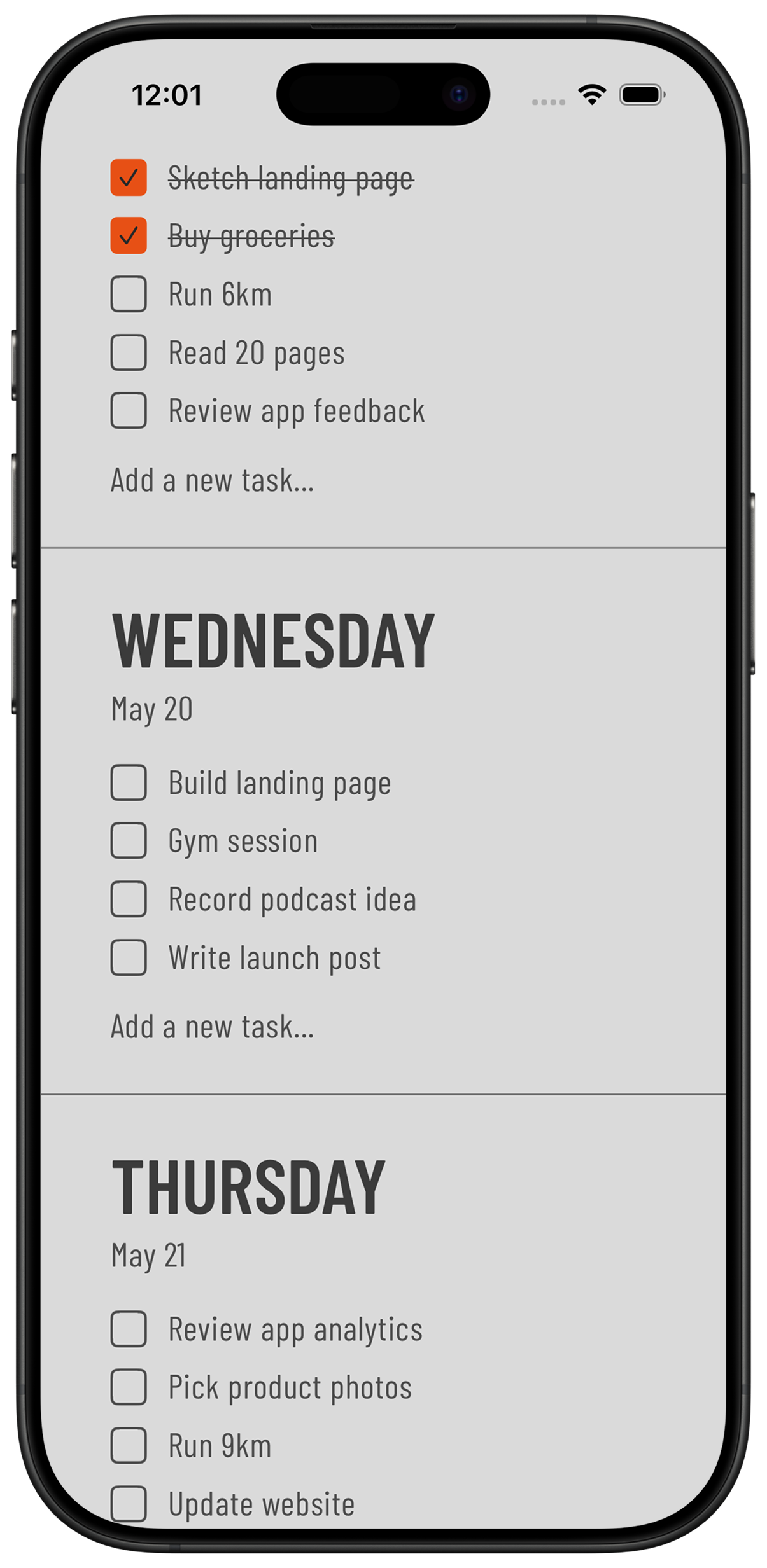
Usar Tally To Do como planificador para el widget
Tally To Do está pensado justo para esta configuración. La app es una semana de listas diarias cortas, y los widgets muestran el día de hoy directamente en la pantalla de inicio en tamaño pequeño, mediano y grande, sin cuenta que crear y con las tareas siempre en tu dispositivo. Es una compra única tras una prueba gratuita, así que los widgets no quedan bloqueados detrás de un plan.
Planifica la semana una vez el domingo y deja que el widget lleve el día. Dejarás de abrir la app y empezarás simplemente a hacer lo que dice.
Preguntas frecuentes
¿Cómo añado un widget de lista de tareas a la pantalla de inicio del iPhone?
Mantén pulsada una zona vacía de la pantalla de inicio, toca el botón de más en la esquina superior izquierda, busca tu app de tareas, desliza hasta el tamaño que quieras y toca Añadir widget. Después arrástralo a la mitad superior de tu primera pantalla de inicio.
¿El iPhone tiene un widget de lista de tareas integrado?
Sí, Recordatorios de Apple incluye widgets. Están organizados por listas y no por días, así que si quieres ver el plan de un día concreto tendrás que configurar tú mismo listas programadas o inteligentes.
¿Puedo poner una lista de tareas en la pantalla de bloqueo del iPhone?
Sí. Mantén pulsada la pantalla de bloqueo, toca Personalizar y añade un widget si tu app lo ofrece. Los widgets de pantalla de bloqueo son pequeños, así que trátalos como un recordatorio y deja la lista completa en la pantalla de inicio.
¿Por qué mi widget de tareas no se actualiza?
iOS actualiza los widgets con su propio calendario para ahorrar batería. La mayoría de widgets de tareas se actualizan en pocos minutos; abrir la app fuerza una actualización inmediata.
¿Cuál es el mejor tamaño de widget para una lista de tareas?
Grande si quieres que la pantalla de inicio sea tu planificador, mediano si llevas una lista diaria corta y quieres sitio para iconos. Los widgets pequeños funcionan mejor como recordatorio que como lista de trabajo.
Pon hoy en tu pantalla de inicio
Tally To Do te da widgets de pantalla de inicio pequeños, medianos y grandes sobre una sencilla lista semanal. 7 días gratis, luego 4,99 € pago único.
Descargar en App Store
Guías relacionadas
- Planificador Móvil: Cómo Usar tu Móvil para Organizar la Semana — el sistema más amplio de pantalla de inicio al que pertenece este widget.
- App Planificador Semanal: Cómo Organizar tu Semana en 5 Minutos — la rutina del domingo que llena el widget con las tareas correctas.
- Apps de planificador semanal minimalista: una comparativa sencilla — qué planificadores minimalistas traen widgets decentes.
- El Método Ivy Lee: Un Sistema de Productividad Diario Sencillo — cómo mantener el widget en solo seis tareas que importan.
- Guías