Guide d'installation
Widget de liste de tâches pour iPhone : le guide d'installation
Une liste de tâches qu'il faut ouvrir est une liste de tâches qu'on oublie. Voici comment placer les tâches du jour sur l'écran d'accueil de votre iPhone — et comment organiser l'écran pour que ça fonctionne vraiment.
La plupart des gens n'abandonnent pas leur app de tâches par manque de fonctionnalités. Ils l'abandonnent parce que la liste vit un tap trop loin. Vous déverrouillez le téléphone, vous voyez Instagram, et la liste reste fermée jusqu'à jeudi.
Un widget d'écran d'accueil règle exactement ce problème. Il transforme votre liste de tâches d'un endroit qu'on visite en quelque chose qu'on regarde vingt fois par jour sans même y penser.
Comment ajouter un widget de liste de tâches sur iPhone
- Installez une app de tâches qui propose des widgets. Ce n'est pas le cas de toutes, et certaines les réservent à un abonnement payant. Vérifiez avant de vous engager sur une app.
- Appuyez longuement sur une zone vide de l'écran d'accueil. Les icônes se mettent à trembler et un bouton Modifier ou plus apparaît en haut à gauche.
- Appuyez sur le bouton plus et cherchez l'app. Tapez le nom de l'app dans le champ de recherche de la galerie de widgets plutôt que de faire défiler toute la liste.
- Faites défiler les tailles et choisissez-en une. Petit, moyen et grand affichent chacun une portion différente de votre liste. Plus de détails ci-dessous sur laquelle choisir.
- Appuyez sur Ajouter le widget, puis glissez-le à l'endroit voulu. Placez-le dans la moitié supérieure de votre premier écran d'accueil. Tout ce qui est plus bas passe inaperçu.
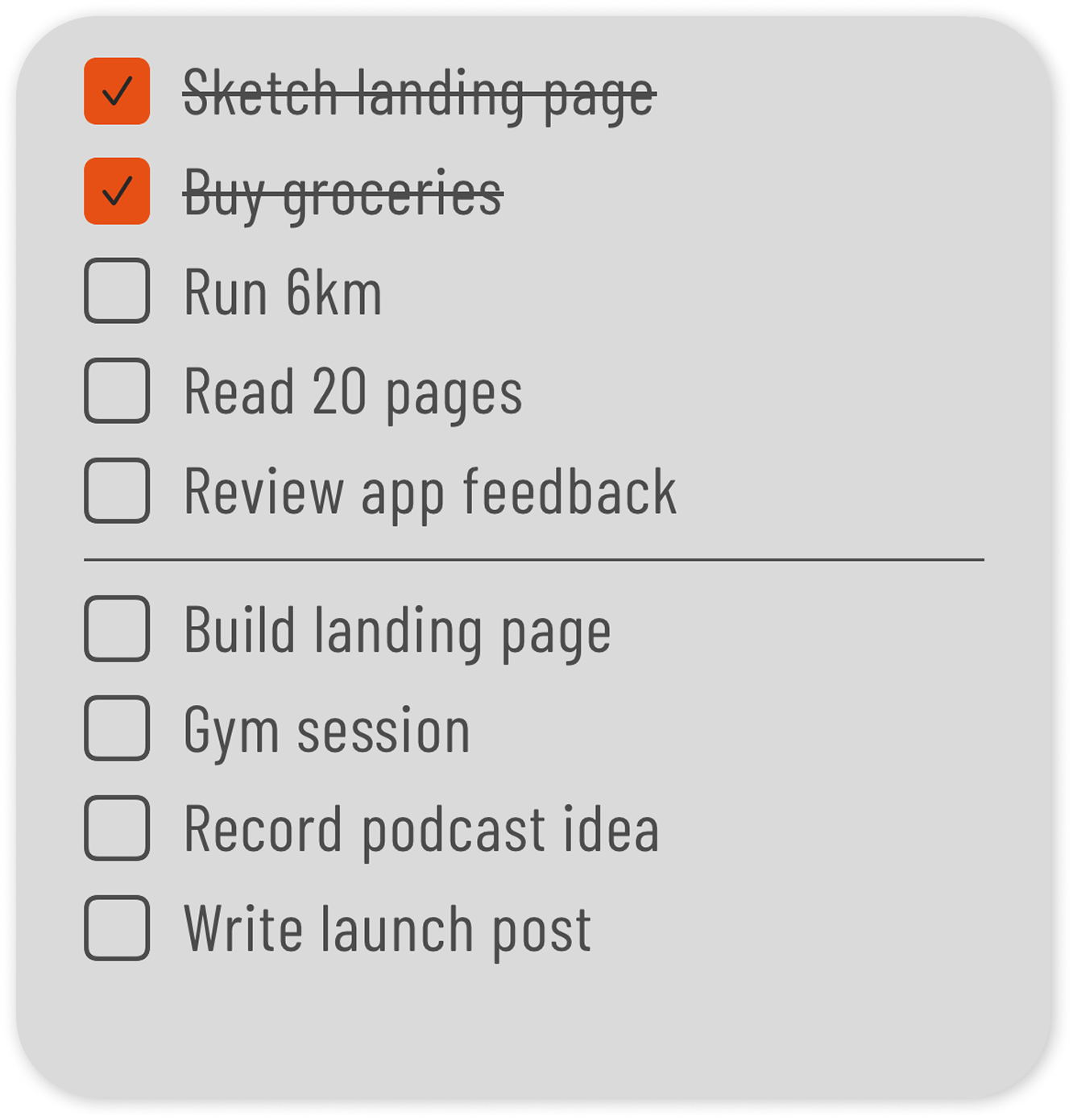
Quelle taille de widget choisir ?
- Petit. Affiche un nombre de tâches ou la suivante. Utile comme rappel, pas suffisant pour planifier.
- Moyen. Environ trois à quatre tâches. Le meilleur compromis si vous tenez une courte liste quotidienne, et il laisse de la place pour des icônes à côté.
- Grand. Toute la journée, et souvent une partie du lendemain. Choisissez-le si vous voulez que l'écran d'accueil soit le planner lui-même plutôt qu'un simple rappel qu'un planner existe.
En cas de doute, commencez avec le format grand pendant deux semaines. La plupart des gens constatent que voir la journée entière change vraiment l'habitude, et ne réduisent au format moyen qu'une fois la routine installée.
Widgets sur l'écran verrouillé et le Smart Stack
iOS permet aussi d'ajouter de petits widgets à l'écran verrouillé (appui long sur l'écran verrouillé, puis Personnaliser). Ils sont minuscules — un nombre ou une seule ligne — mais c'est la première chose que vous voyez en prenant le téléphone, ce qui en fait un bon second emplacement plutôt qu'un remplacement.
Évitez d'enterrer votre liste dans un Smart Stack. Les stacks tournent, et une liste de tâches qui n'apparaît que lorsque iOS décide qu'elle est pertinente va à l'encontre d'un planner consultable d'un coup d'œil.
Une disposition d'écran d'accueil qui vous garde concentré
- Réservez le premier écran au widget. Moitié supérieure, au-dessus de la ligne de flottaison, pleine largeur si vous le pouvez.
- Déplacez les apps chronophages hors de la première page. Réseaux sociaux et actualités vont en page deux ou dans la Bibliothèque d'apps. Vous pouvez toujours les ouvrir — mais il faut le vouloir.
- Gardez quatre à six icônes en page un. Moins d'icônes veut dire que le widget est ce sur quoi votre œil se pose.
- Accordez le thème du widget à votre fond d'écran. Un widget qui ressemble à une partie du téléphone est lu. Un widget qui ressemble à une publicité est ignoré.
Ce qui fait une bonne liste de tâches en widget
Le widget n'est utile que si la liste derrière l'est aussi. Si votre app affiche un backlog plat de quatre-vingt-dix éléments, le widget montre les trois premiers sur quatre-vingt-dix — ce qui est du bruit, pas un plan.
Les listes qui fonctionnent sur un écran d'accueil sont courtes et datées à un jour précis. Trois à six tâches pour aujourd'hui, demain visible si vous avez de la place. C'est pourquoi les planners hebdomadaires jour par jour conviennent mieux aux widgets que les gestionnaires de projets.
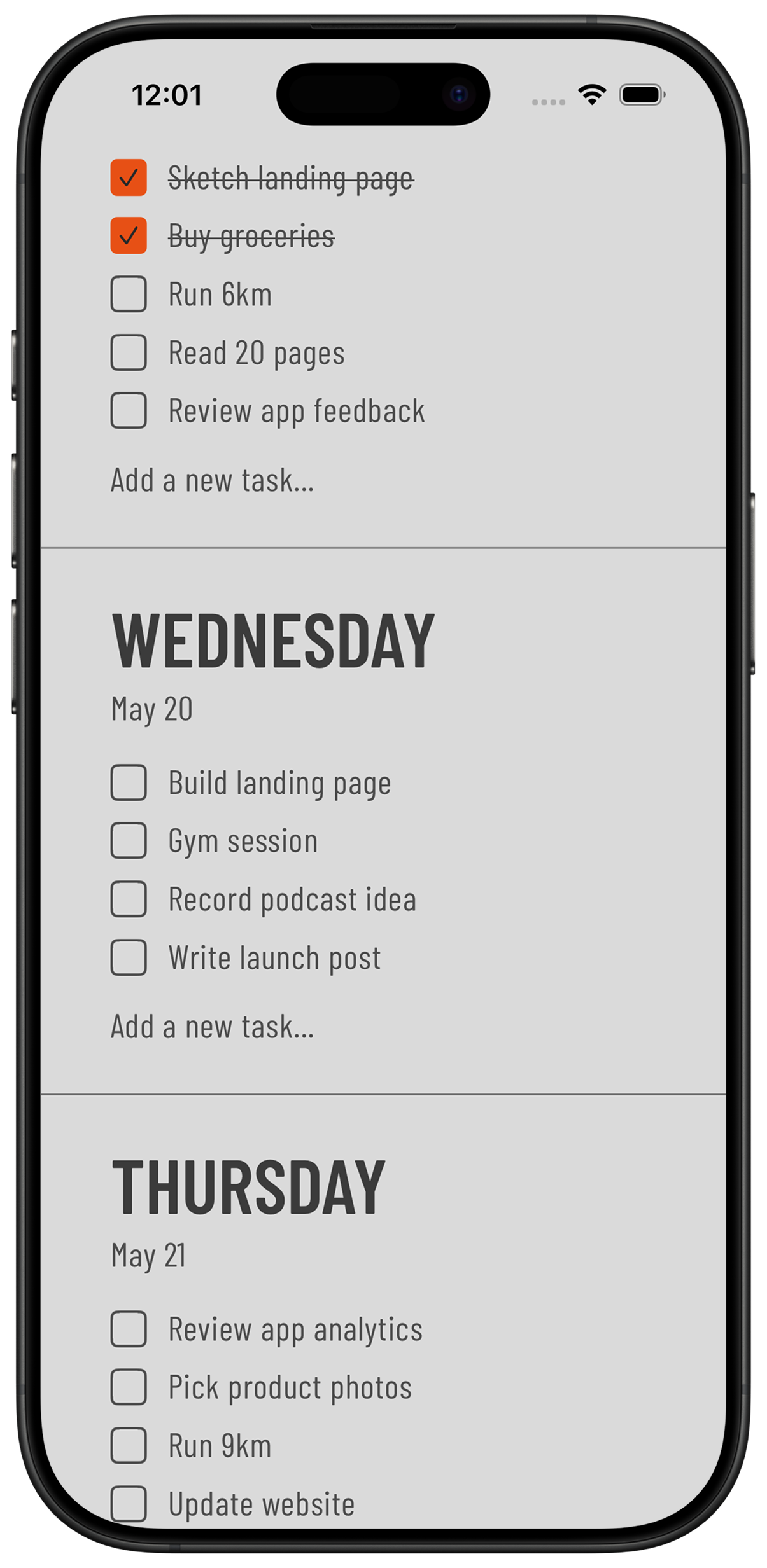
Utiliser Tally To Do comme planner de widget
Tally To Do a été conçu pour cette configuration. L'app propose une semaine de courtes listes journalières, et les widgets affichent la journée directement sur l'écran d'accueil, en petit, moyen et grand format — sans compte à créer, et les tâches restent sur votre appareil. C'est un achat unique après un essai gratuit, donc les widgets ne sont pas réservés à un abonnement.
Planifiez la semaine une fois le dimanche, puis laissez le widget porter la journée. Vous arrêterez d'ouvrir l'app et commencerez simplement à faire ce qu'elle indique.
Questions fréquentes
Comment ajouter un widget de liste de tâches à l'écran d'accueil de mon iPhone ?
Appuyez longuement sur une zone vide de l'écran d'accueil, appuyez sur le bouton plus en haut à gauche, cherchez votre app de tâches, faites défiler jusqu'à la taille voulue et appuyez sur Ajouter le widget. Puis glissez-le dans la moitié supérieure de votre premier écran d'accueil.
L'iPhone a-t-il un widget de liste de tâches intégré ?
Oui — Rappels d'Apple propose des widgets. Ils sont organisés par liste plutôt que par semaine, donc si vous voulez voir le plan d'un jour précis, il faudra créer vous-même des listes programmées ou intelligentes.
Puis-je mettre une liste de tâches sur l'écran verrouillé de l'iPhone ?
Oui. Appuyez longuement sur l'écran verrouillé, appuyez sur Personnaliser et ajoutez un widget si votre app en propose un. Les widgets d'écran verrouillé sont petits, considérez-les comme un rappel et gardez la liste complète sur l'écran d'accueil.
Pourquoi mon widget de tâches ne se met-il pas à jour ?
iOS actualise les widgets selon son propre calendrier pour économiser la batterie. La plupart des widgets de tâches se mettent à jour en quelques minutes ; ouvrir l'app force une actualisation immédiate.
Quelle est la meilleure taille de widget pour une liste de tâches ?
Le format grand si vous voulez que l'écran d'accueil soit votre planner, le format moyen si vous tenez une courte liste quotidienne et voulez garder de la place pour des icônes. Les petits widgets sont surtout utiles comme rappel plutôt que comme liste de travail.
Affichez votre journée sur l'écran d'accueil
Tally To Do vous donne des widgets petit, moyen et grand format en plus d'une liste hebdomadaire simple. 7 jours gratuits, puis 4,99 € une fois.
Télécharger sur l'App Store
Guides liés
- Agenda sur téléphone : planifier sa semaine avec son iPhone — le système d'écran d'accueil plus large auquel appartient ce widget.
- Application agenda hebdomadaire : planifier sa semaine en 5 minutes — la routine du dimanche qui remplit le widget avec les bonnes tâches.
- Apps de planning hebdomadaire minimalistes : comparatif simple — quels planners minimalistes proposent de bons widgets.
- La méthode Ivy Lee : un système de productivité quotidien simple — limitez la liste du widget à six tâches qui comptent.
- Guides