Guida pratica
Widget To-Do per iPhone: guida alla Home Screen
Una lista che devi aprire è una lista che dimentichi. Ecco come mettere i compiti di oggi sulla Home dell'iPhone — e come organizzare lo schermo perché funzioni davvero.
Molte persone non abbandonano un'app di to-do perché mancano funzioni. La abbandonano perché la lista vive a un tocco di troppo. Sblocchi il telefono, vedi Instagram, e la lista resta chiusa fino a giovedì.
Un widget sulla Home risolve esattamente questo problema. Trasforma la lista dei compiti da qualcosa che visiti in qualcosa che guardi venti volte al giorno senza doverlo decidere.
Come aggiungere un widget to-do su iPhone
- Installa un'app di to-do che offra widget. Non tutte lo fanno, e alcune nascondono i widget dietro un piano a pagamento. Controlla prima di scegliere l'app.
- Tieni premuto su un'area vuota della Home. Le icone iniziano a tremolare e in alto a sinistra compare il pulsante Modifica o il più.
- Tocca il pulsante più e cerca l'app. Digita il nome dell'app nel campo di ricerca della galleria widget invece di scorrere tutto l'elenco.
- Scorri tra le dimensioni e scegline una. Piccola, media e grande mostrano una quantità diversa della lista. Più sotto trovi quale scegliere.
- Tocca Aggiungi widget, poi trascinalo al suo posto. Mettilo nella metà superiore della prima Home. Tutto ciò che sta sotto viene ignorato scorrendo.
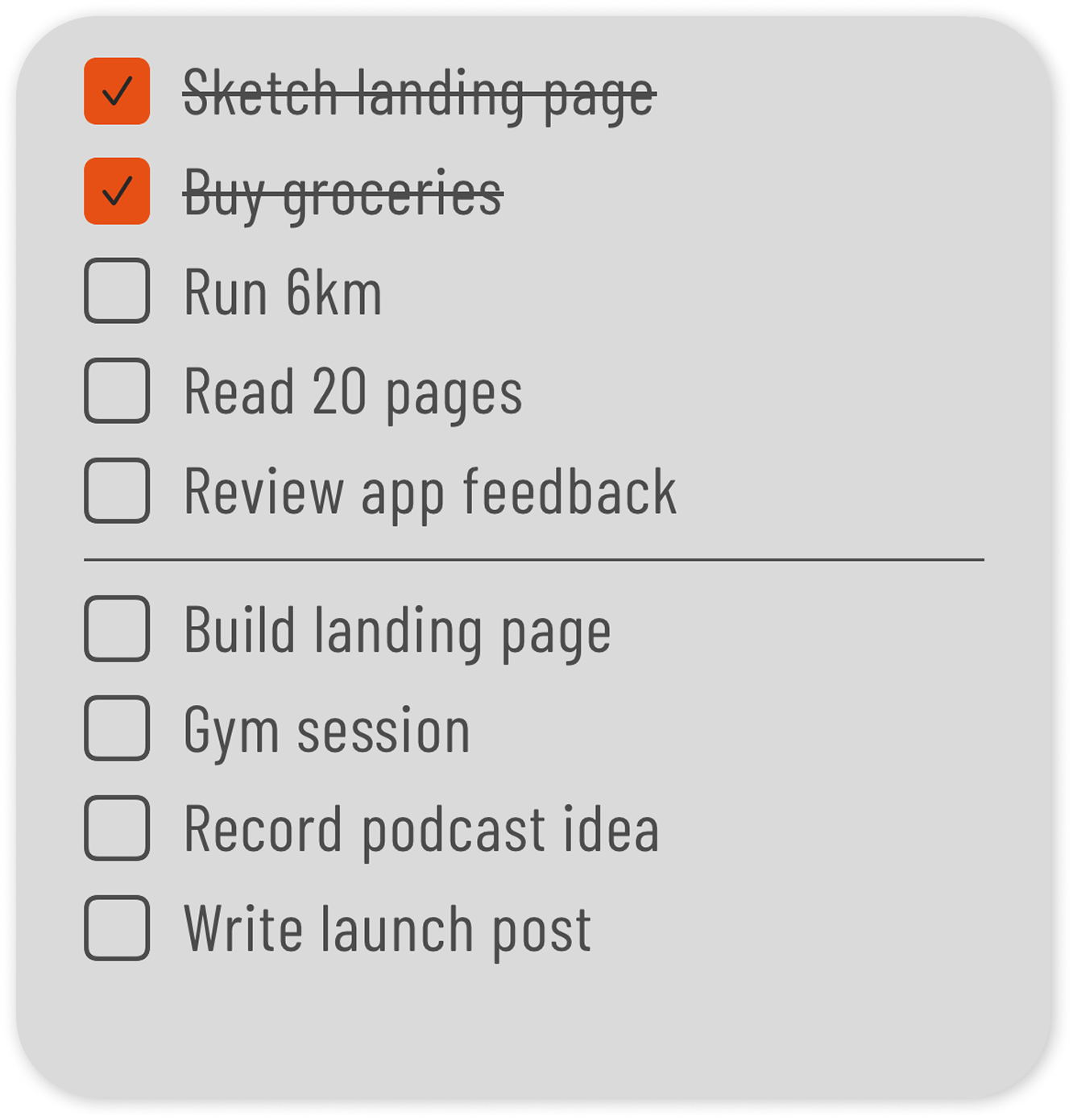
Quale dimensione di widget scegliere?
- Piccolo. Mostra un conteggio di compiti o il prossimo elemento. Buono come promemoria, non abbastanza per pianificare.
- Medio. Circa tre o quattro compiti. Il miglior equilibrio se tieni una lista giornaliera breve, e lascia spazio alle icone accanto.
- Grande. Tutta la giornata, e spesso parte del giorno dopo. Sceglilo se vuoi che la Home sia l'agenda, non solo un promemoria che un'agenda esiste.
Se sei indeciso, inizia con il widget grande per due settimane. Per la maggior parte delle persone è vedere tutta la giornata a cambiare l'abitudine; passa al medio solo quando la routine si è consolidata.
Widget sulla schermata di blocco e Smart Stack
iOS permette anche di aggiungere piccoli widget alla schermata di blocco (tieni premuto sulla schermata di blocco, tocca Personalizza). Sono minuscoli — un conteggio o una riga sola — ma sono la prima cosa che vedi quando prendi in mano il telefono, il che li rende un'ottima seconda posizione, non un sostituto.
Evita di nascondere la lista dentro uno Smart Stack. Gli stack ruotano, e una lista che appare solo quando iOS decide che è rilevante vanifica lo scopo di un'agenda a colpo d'occhio.
Un layout della Home che ti tiene sui compiti
- Dedica la prima schermata al widget. Metà superiore, sopra la piega, larghezza intera se puoi permettertela.
- Sposta le app che rubano tempo fuori dalla prima pagina. Social e news vanno in seconda pagina o nella Libreria app. Puoi comunque aprirle — solo devi volerlo davvero.
- Tieni quattro-sei icone sulla prima pagina. Meno icone significa che il widget è ciò su cui cade l'occhio.
- Abbina il tema del widget allo sfondo. Un widget che sembra parte del telefono viene letto. Uno che sembra una pubblicità viene ignorato.
Cosa rende buona una lista to-do da widget
Il widget vale quanto la lista che c'è dietro. Se la tua app mostra un backlog piatto di novanta elementi, il widget mostra i primi tre di novanta — che è rumore, non un piano.
Le liste che funzionano su una Home sono brevi e assegnate a un giorno preciso. Tre-sei compiti per oggi, domani visibile se c'è spazio. Per questo le agende settimanali giorno per giorno si adattano ai widget meglio dei gestori di progetti.
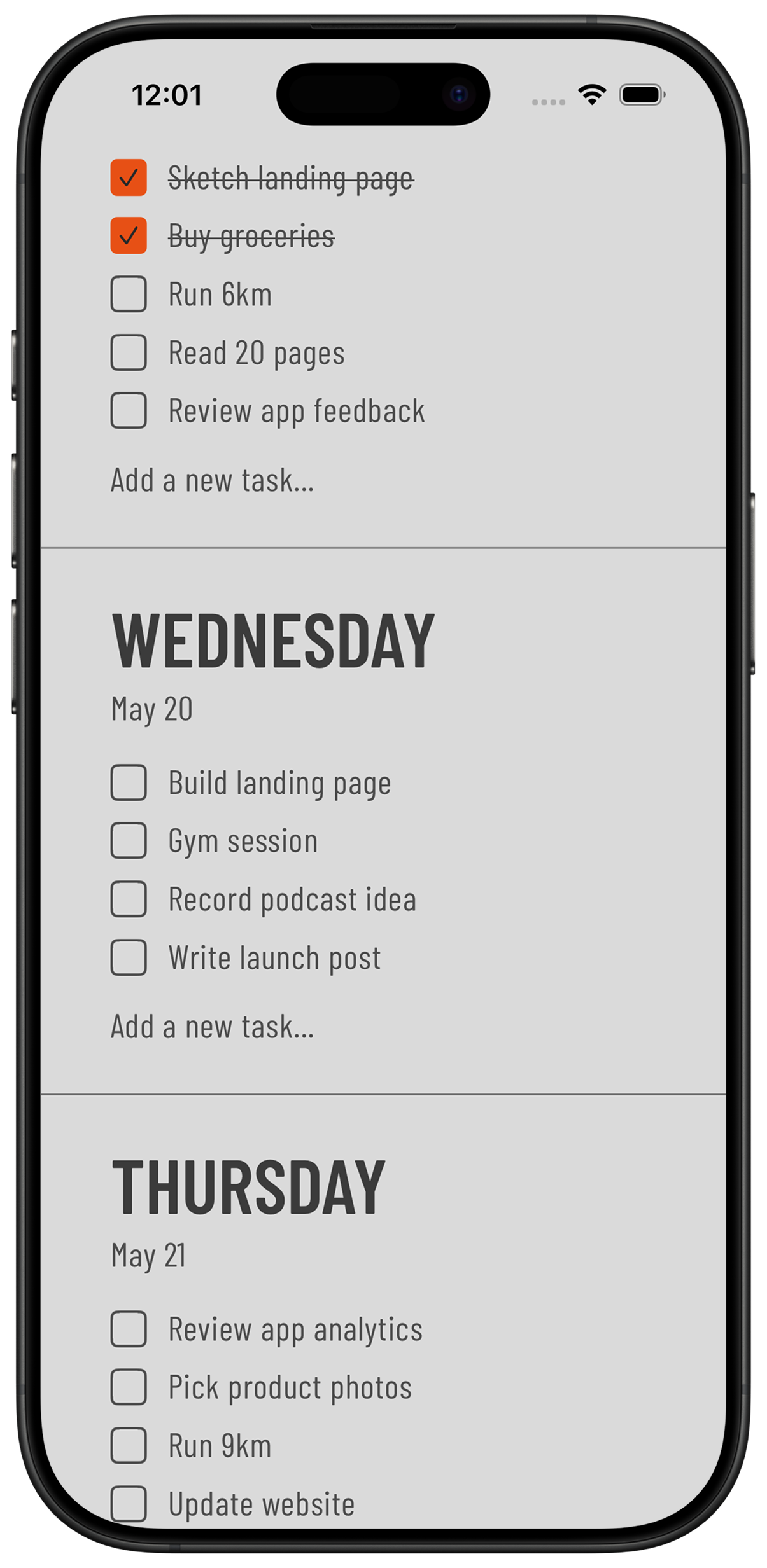
Usare Tally To Do come agenda per il widget
Tally To Do è stata costruita proprio per questo. L'app è una settimana di liste giornaliere brevi, e i widget mostrano oggi direttamente sulla Home in dimensioni piccola, media e grande — nessun account da creare, e i compiti restano sul dispositivo. È un acquisto una tantum dopo una prova gratuita, quindi i widget non sono chiusi dietro un abbonamento.
Pianifica la settimana una volta la domenica, poi lascia che sia il widget a portare avanti la giornata. Smetterai di aprire l'app e inizierai semplicemente a fare quello che dice.
Domande frequenti
Come aggiungo un widget to-do alla Home dell'iPhone?
Tieni premuto su un'area vuota della Home, tocca il pulsante più in alto a sinistra, cerca la tua app di to-do, scorri fino alla dimensione che vuoi e tocca Aggiungi widget. Poi trascinalo nella metà superiore della prima Home.
L'iPhone ha un widget to-do integrato?
Sì — Promemoria di Apple include i widget. Sono basati su liste, non su settimane, quindi se vuoi vedere il piano di un giorno preciso dovrai creare liste programmate o intelligenti tu stesso.
Posso mettere una lista to-do sulla schermata di blocco dell'iPhone?
Sì. Tieni premuto sulla schermata di blocco, tocca Personalizza e aggiungi un widget se la tua app lo offre. I widget della schermata di blocco sono piccoli, quindi trattali come un promemoria e tieni la lista completa sulla Home.
Perché il mio widget to-do non si aggiorna?
iOS aggiorna i widget secondo un suo schema per risparmiare batteria. La maggior parte dei widget per compiti si aggiorna entro pochi minuti; aprire l'app forza un aggiornamento immediato.
Qual è la miglior dimensione di widget per una lista to-do?
Grande se vuoi che la Home sia la tua agenda, medio se tieni una lista giornaliera breve e vuoi spazio per le icone. I widget piccoli funzionano meglio come promemoria che come lista di lavoro.
Metti oggi sulla tua Home
Tally To Do ti offre widget per la Home piccoli, medi e grandi sopra una semplice lista settimanale. 7 giorni gratis, poi €4,99 una tantum.
Scarica su App Store
Guide correlate
- Agenda sul Telefono: Come Pianificare la Settimana — il sistema più ampio per la Home a cui appartiene questo widget.
- App Agenda Settimanale: Pianifica la Settimana in 5 Minuti — la routine domenicale che riempie il widget con i compiti giusti.
- App Agenda Settimanale Minimalista: Un Confronto Semplice — quali agende minimaliste offrono widget decenti.
- Il Metodo Ivy Lee: Un Semplice Sistema di Produttività — tieni la lista del widget a sei compiti che contano davvero.
- Guide