Guide
To-do-widget för iPhone: guide för hemskärmen
En att göra-lista du måste öppna är en lista du glömmer. Så här lägger du dagens uppgifter på iPhonens hemskärm — och lägger upp skärmen så att det faktiskt fungerar.
De flesta överger inte sin att göra-app för att den saknar funktioner. De överger den för att listan ligger ett tryck för långt bort. Du låser upp telefonen, ser Instagram, och listan förblir stängd till torsdag.
En widget på hemskärmen löser exakt det problemet. Den förvandlar din uppgiftslista från något du besöker till något du kastar en blick på tjugo gånger om dagen, utan att behöva bestämma dig för det.
Så lägger du till en att göra-widget på iPhone
- Installera en att göra-app som har widgetar. Inte alla har det, och vissa gömmer widgetar bakom en betald plan. Kolla innan du bestämmer dig för en app.
- Tryck och håll ner på ett tomt område på hemskärmen. Ikonerna börjar vicka och en Redigera- eller plusknapp dyker upp i övre vänstra hörnet.
- Tryck på plusknappen och sök efter appen. Skriv appens namn i widgetgalleriets sökfält istället för att bläddra igenom hela listan.
- Svep genom storlekarna och välj en. Liten, mellan och stor visar alla olika mängd av din lista. Mer om vilken du bör välja nedan.
- Tryck på Lägg till widget och dra den på plats. Placera den i övre halvan av din första hemskärm. Allt under vecket blir bortscrollat.
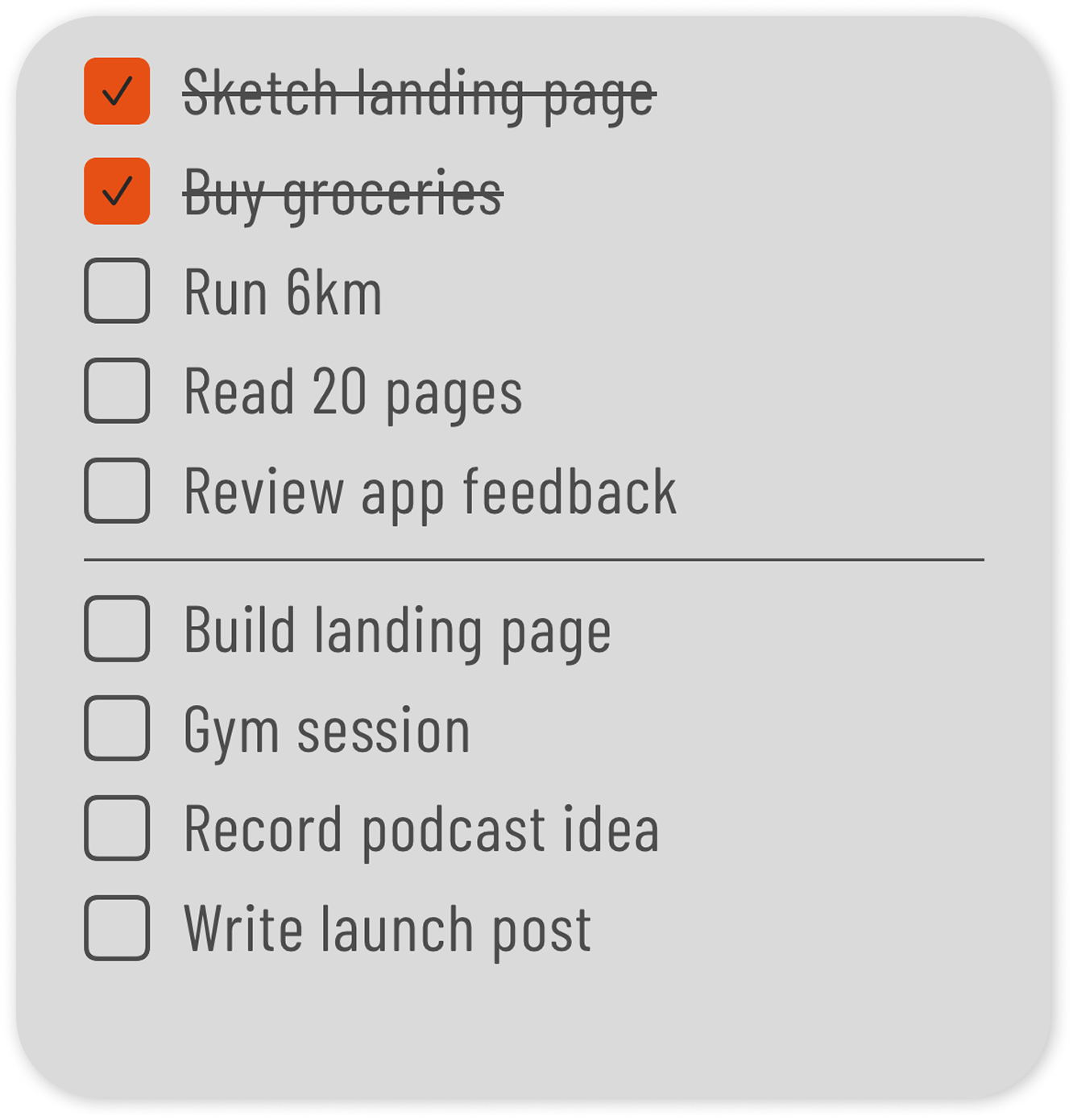
Vilken widgetstorlek ska du använda?
- Liten. Visar ett antal uppgifter eller nästa punkt. Bra som en påminnelse, men inte tillräckligt för att planera från.
- Mellan. Runt tre till fyra uppgifter. Den bästa balansen om du har en kort daglig lista, och den lämnar plats för ikoner bredvid.
- Stor. Hela dagen, och ofta en del av morgondagen. Välj den här om du vill att hemskärmen ska vara planeraren snarare än en påminnelse om att en planerare finns.
Om du är osäker, börja med stor i två veckor. De flesta upptäcker att det är att se hela dagen som förändrar vanan, och krymper till mellan först när rutinen har satt sig.
Låsskärmswidgetar och Smart Stack
iOS låter dig också lägga till små widgetar på låsskärmen (tryck och håll ner på låsskärmen, tryck på Anpassa). De är väldigt små — ett antal eller en enda rad — men de är det första du ser när du plockar upp telefonen, vilket gör dem till en stark andra placering snarare än en ersättning.
Undvik att gömma din lista i en Smart Stack. Staplar roterar, och en uppgiftslista som bara dyker upp när iOS bestämmer att den är relevant motverkar hela poängen med en snabböverblickbar planerare.
En hemskärmslayout som håller dig på spåret
- Ge den första skärmen till widgeten. Övre halvan, ovanför vecket, i full bredd om du har utrymme.
- Flytta tidstjuvarna bort från första sidan. Sociala medier och nyhetsappar hamnar på sida två eller i App-biblioteket. Du kan fortfarande öppna dem — du måste bara mena det.
- Håll fyra till sex ikoner på första sidan. Färre ikoner gör att widgeten är det som fångar blicken.
- Anpassa widgetens tema efter bakgrundsbilden. En widget som ser ut som en del av telefonen blir läst. En som ser ut som en annons blir ignorerad.
Vad som gör en bra att göra-widget
Widgeten är bara så användbar som listan bakom den. Om din app visar en platt hög med nittio punkter visar widgeten de första tre av nittio — vilket är brus, inte en plan.
Listorna som fungerar på en hemskärm är korta och knutna till en specifik dag. Tre till sex uppgifter för idag, morgondagen synlig om du har plats. Det är därför dag-för-dag-veckoplanerare passar widgetar bättre än projektverktyg gör.
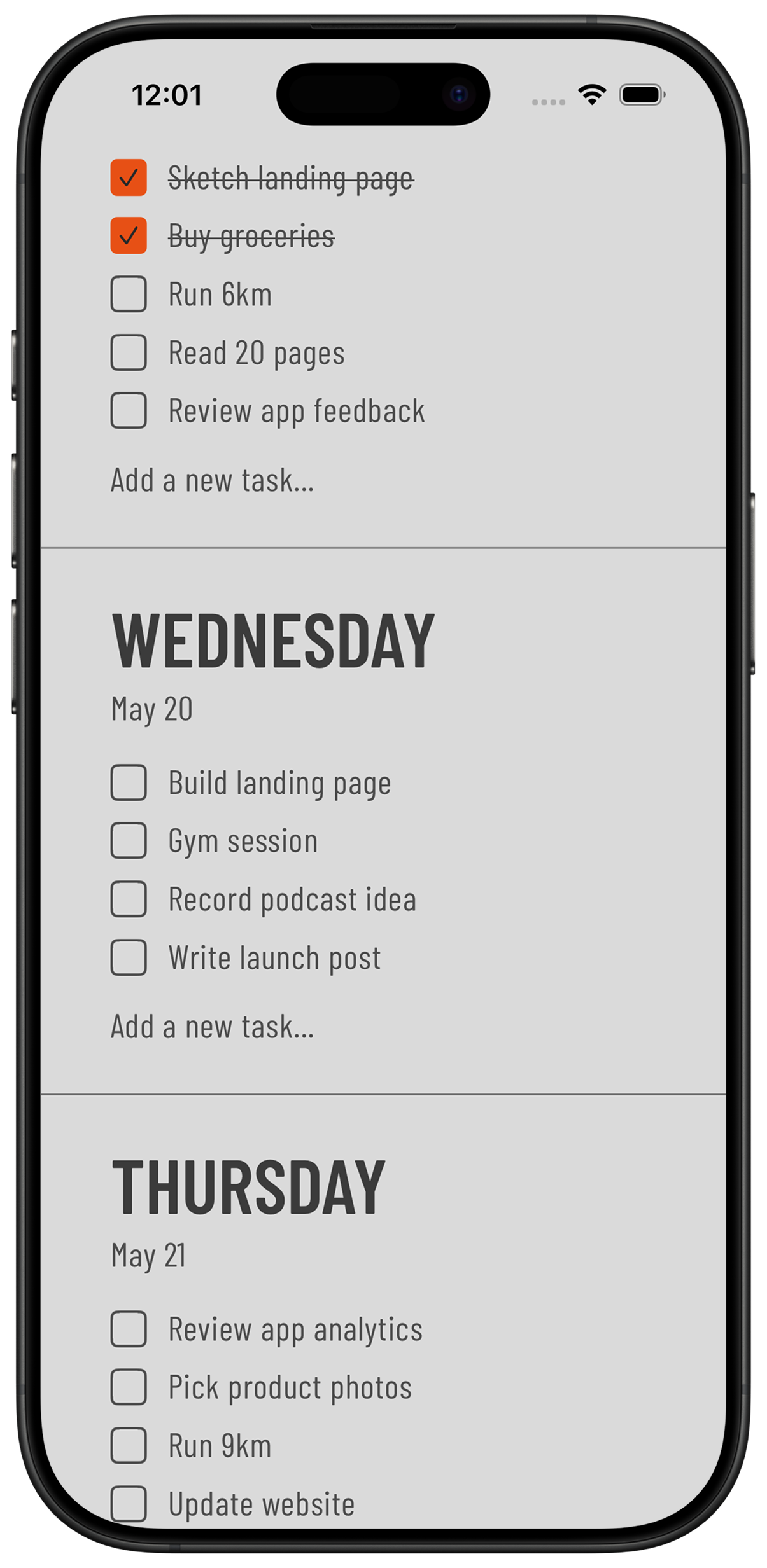
Att använda Tally To Do som din widgetplanerare
Tally To Do är byggd för exakt den här uppställningen. Appen är en vecka av korta dagslistor, och widgetarna visar dagen direkt på hemskärmen i liten, mellan och stor storlek — inget konto att logga in på, och uppgifterna stannar på din enhet. Det är ett engångsköp efter en gratis provperiod, så widgetar är inte inlåsta bakom ett abonnemang.
Planera veckan en gång på söndagen, och låt sedan widgeten bära dagen. Du slutar öppna appen och börjar bara göra det den säger.
Vanliga frågor
Hur lägger jag till en att göra-widget på iPhonens hemskärm?
Tryck och håll ner på ett tomt område på hemskärmen, tryck på plusknappen i övre vänstra hörnet, sök efter din att göra-app, svep till önskad storlek och tryck på Lägg till widget. Dra den sedan till övre halvan av din första hemskärm.
Har iPhone en inbyggd att göra-widget?
Ja — Apple Påminnelser har widgetar. De är listbaserade snarare än veckobaserade, så om du vill se en specifik dags plan behöver du själv skapa schemalagda eller smarta listor.
Kan jag lägga en att göra-lista på iPhonens låsskärm?
Ja. Tryck och håll ner på låsskärmen, tryck på Anpassa och lägg till en widget om din app erbjuder det. Låsskärmswidgetar är små, så behandla dem som en påminnelse och behåll hela listan på hemskärmen.
Varför uppdateras inte min att göra-widget?
iOS uppdaterar widgetar enligt sitt eget schema för att spara batteri. De flesta uppgiftswidgetar uppdateras inom några minuter; att öppna appen tvingar fram en direkt uppdatering.
Vilken widgetstorlek är bäst för en att göra-lista?
Stor om du vill att hemskärmen ska vara din planerare, mellan om du har en kort daglig lista och vill ha plats för appikoner. Små widgetar fungerar bäst som en påminnelse snarare än en fungerande lista.
Lägg dagen på din hemskärm
Tally To Do ger dig widgetar i liten, mellan och stor storlek på hemskärmen, ovanpå en enkel veckolista. 7 dagar gratis, sedan 4,99 € en gång.
Hämta från App Store
Relaterade guider
- Telefonplanerare: Så använder du telefonen för att planera veckan — det bredare hemskärmssystemet som den här widgeten hör till.
- Veckoplanerare-app: Planera din vecka på 5 minuter — söndagsrutinen som fyller widgeten med rätt uppgifter.
- Minimalistiska veckoplanerarappar: en enkel jämförelse — vilka minimalistiska planerare som har bra widgetar.
- Ivy Lee-metoden: Ett enkelt dagligt produktivitetssystem — håll widgetlistan till sex uppgifter som betyder något.
- Guider